.png)


Fusion 360 : agrandissez facilement un objet sans le déformer
Résumé : Pour agrandir un objet dans Fusion 360, utilisez la commande Mise à l’échelle, choisissez le corps, le composant ou la géométrie concernée, puis saisissez un facteur précis. Pour conserver une conception fiable, vous devez aussi contrôler les unités, les contraintes, les cotes paramétriques et le format d’export utilisé pour l’impression 3D.
Pourquoi un modèle devient-il parfois dix fois trop grand après une modification ou un import ? Pour réussir à agrandir un objet dans Fusion 360, vous devez distinguer une esquisse, un corps solide, un composant, un maillage et un fichier importé. Pour revoir les bases de l’interface et des fonctions essentielles, vous pouvez consulter notre Tutoriel Fusion 360.
La méthode la plus directe consiste à sélectionner l’élément concerné, à ouvrir la commande de mise à l’échelle, puis à appliquer un facteur calculé. Toutefois, une mise à l’échelle globale ne remplace pas toujours une modification paramétrique. Le bon choix dépend de la manière dont vous avez construit votre modèle.
Quelle commande pouvez-vous utiliser pour agrandir un objet ?
Commencez par identifier l’élément que vous souhaitez modifier. Dans un modèle classique, vous pouvez sélectionner un corps ou un composant depuis l’arborescence, puis ouvrir le menu Modifier et choisir Mise à l’échelle.
Vous devez ensuite définir le point de référence et le facteur d’échelle. Un facteur supérieur à 1 agrandit l’objet, tandis qu’un facteur compris entre 0 et 1 le réduit. Par exemple, la valeur 2 double les dimensions, alors que la valeur 1,5 augmente chaque dimension de 50 %.
Dans le cas d’un modèle importé ou d’un fichier STL mal dimensionné, Autodesk recommande également de passer par l’espace Design, puis par Modifier et Mise à l’échelle. La procédure Autodesk indique notamment l’usage d’un facteur de 0,1 lorsqu’un modèle est dix fois trop grand.
Après validation, utilisez l’outil Inspecter, puis Mesurer, afin de contrôler une longueur connue. Cette vérification vous évite de poursuivre la conception avec une erreur d’échelle invisible.
Comment calculer le bon facteur d’échelle ?
Supposez qu’une pièce mesure actuellement 80 mm et que vous souhaitiez obtenir 120 mm. Vous devez diviser la dimension souhaitée par la dimension actuelle, soit 120 ÷ 80, ce qui donne un facteur de 1,5.
Pour doubler le modèle, utilisez un facteur de 2.
Pour réduire le modèle de moitié, utilisez un facteur de 0,5.
Pour passer de 80 mm à 120 mm, utilisez un facteur de 1,5.
Pour passer de 25 mm à 30 mm, utilisez un facteur de 1,2.
Le facteur agit généralement sur les trois axes de manière uniforme. Vous conservez ainsi les proportions de l’objet. Si vous devez modifier uniquement la largeur ou la hauteur, choisissez une mise à l’échelle non uniforme seulement lorsque la géométrie et l’usage final le permettent.
Une déformation volontaire peut être utile pour adapter un boîtier, corriger une pièce numérisée ou préparer une forme destinée à un procédé particulier. Elle peut toutefois modifier l’épaisseur des parois et le diamètre des ouvertures. Pour apprendre à raisonner avec les esquisses, les fonctions et les paramètres, vous pouvez vous appuyer sur notre Formation Fusion 360.
Pourquoi votre objet ne s’agrandit-il pas comme prévu ?
Un problème fréquent apparaît lorsque vous essayez de modifier un modèle paramétrique déjà construit. Si vous augmentez seulement la dernière extrusion, les autres fonctions peuvent rester inchangées. Le résultat ne correspond alors pas à un agrandissement global.
Dans ce cas, observez la chronologie située au bas de l’interface. Une icône d’erreur ou un indicateur coloré peut signaler qu’une esquisse, une contrainte ou une référence ne suit plus la modification.
Vous pouvez alors revenir à l’esquisse d’origine et modifier ses cotes paramétriques. Cette approche conserve mieux l’intention de conception, surtout si votre pièce contient des trous, des congés, des assemblages ou des zones fonctionnelles.
La commande Mise à l’échelle reste pertinente pour une copie indépendante, un prototype ou une géométrie déjà finalisée. Elle est moins adaptée lorsque certaines dimensions doivent rester fixes, comme le diamètre d’une vis, l’épaisseur d’un joint ou l’emplacement d’un assemblage.
Avant de choisir une méthode, posez-vous trois questions. Souhaitez-vous agrandir toute la pièce ? Devez-vous préserver certaines dimensions ? Votre modèle possède-t-il une chronologie paramétrique exploitable ? Vos réponses détermineront la méthode la plus sûre.
Comment pouvez-vous agrandir une esquisse ou un SVG importé ?
Les fichiers SVG sont souvent utilisés pour importer un logo, un motif, une silhouette ou une forme destinée à une extrusion. Après l’importation, la géométrie importée peut apparaître en vert, car Fusion lui applique une contrainte fixe.
Vous devez d’abord sélectionner cette géométrie, puis supprimer la contrainte Fixer ou Annuler la contrainte. Lorsque les lignes redeviennent modifiables, ouvrez le menu Modifier de l’espace Sketch et choisissez Sketch Scale.
Sélectionnez ensuite les entités à agrandir, indiquez un point de référence et saisissez le facteur souhaité. La procédure SVG Autodesk précise que les unités d’écran et les pixels peuvent provoquer une échelle inattendue lors de l’importation.
Si votre dessin doit être extrudé, vérifiez aussi que les contours sont fermés. Une petite ouverture peut empêcher l’extrusion ou produire une forme incomplète. Pour approfondir le travail sur les formes et les détails, vous pouvez consulter notre Modélisation 3D avec Fusion 360.
Lorsque les dimensions finales sont connues, il est souvent préférable de vérifier le fichier SVG dans son logiciel d’origine. Vous réduisez ainsi les écarts liés aux pixels, aux points typographiques ou aux paramètres d’exportation.
Comment mettre à l’échelle un maillage STL ou OBJ ?
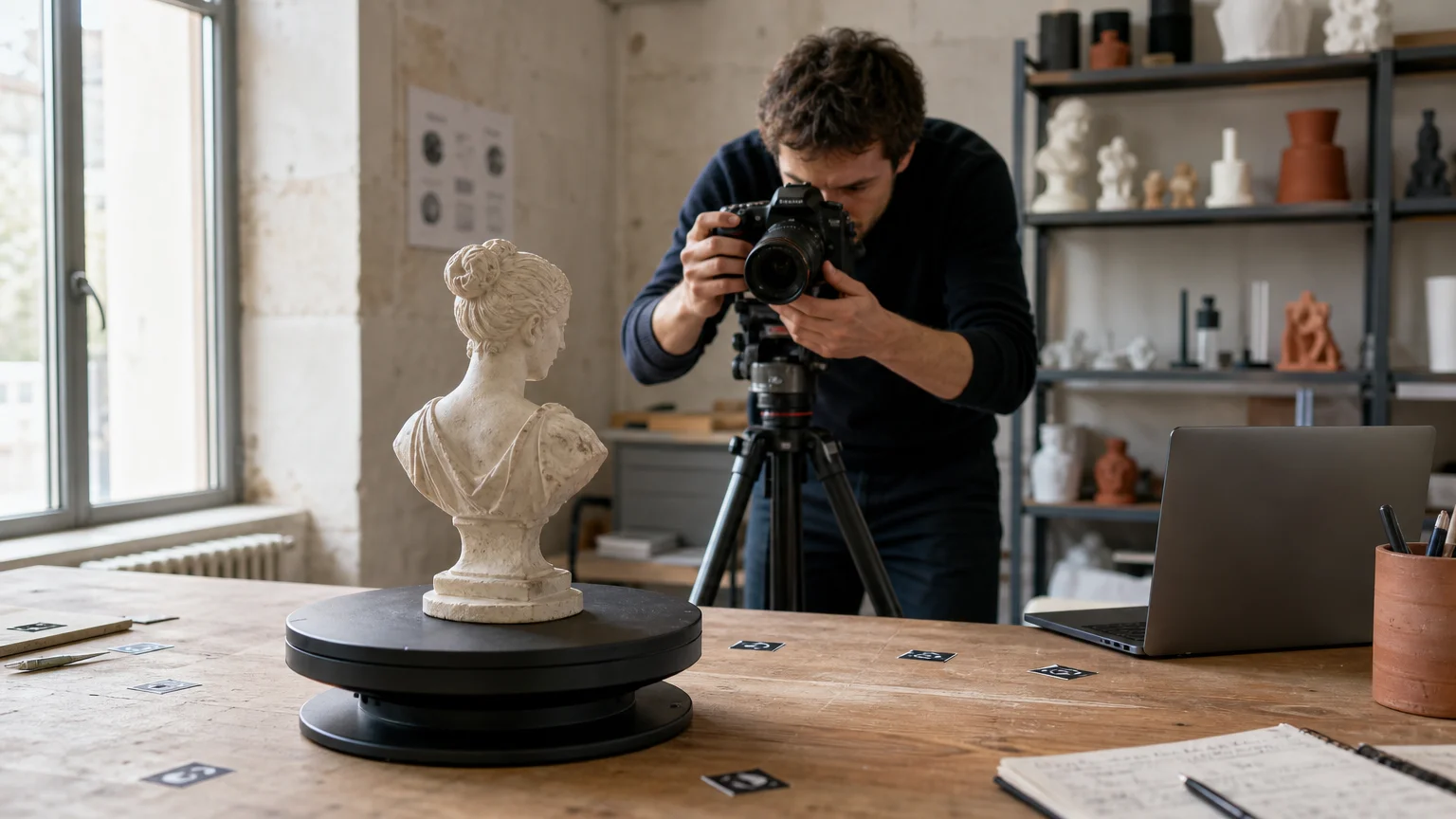
Un fichier STL ou OBJ ne se comporte pas comme un corps solide paramétrique. Il contient une géométrie maillée, composée de facettes. Vous devez donc utiliser les outils de l’espace Mesh ou la commande de mise à l’échelle disponible dans l’environnement de conception.
Après avoir inséré le fichier, sélectionnez le maillage, ouvrez Modifier, puis Mise à l’échelle. Choisissez le type d’échelle uniforme si vous souhaitez conserver les proportions de la pièce.
Dans sa documentation mise à jour le 23 janvier 2026, Autodesk indique qu’un corps de maillage peut être sélectionné, puis modifié depuis l’espace Mesh avant d’appliquer un facteur d’échelle. La méthode pour un maillage permet aussi une mise à l’échelle non uniforme lorsque cela est nécessaire.
Contrôlez les unités dès l’insertion. Les fichiers STL et OBJ ne stockent pas toujours une unité exploitable de manière uniforme. Une pièce conçue en millimètres peut donc être interprétée en pouces ou en centimètres selon le logiciel utilisé.
Si vous devez convertir un maillage en corps solide, effectuez cette conversion seulement après avoir corrigé sa taille. Un maillage trop dense ou mal orienté peut rendre l’opération longue et générer des erreurs.
Comment éviter les erreurs d’unités à l’export ?
Un modèle peut être correctement dimensionné dans Fusion 360, puis apparaître trop grand ou trop petit dans votre logiciel de tranchage. Cette situation provient souvent d’un décalage entre les unités du document, celles de l’export et celles utilisées lors de l’importation.
Avant d’exporter, vérifiez les unités du document dans les paramètres. Lors d’un enregistrement au format STL, sélectionnez l’unité attendue par le logiciel de destination, généralement le millimètre pour l’impression 3D.
Autodesk rappelle que le format STL est considéré comme sans unité. La note sur les fichiers STL recommande donc de préciser l’unité lors de l’exportation, puis de contrôler l’échelle dans le slicer.
Vous pouvez aussi exporter une petite pièce de test avant de produire un modèle volumineux. Mesurez-la dans Fusion 360, importez-la dans le slicer, puis comparez les dimensions affichées.
Pour sécuriser cette étape, vous pouvez consulter notre Exporter un modèle Fusion 360. Vous y retrouverez les précautions utiles pour préparer un fichier destiné à la fabrication additive.
Si vous préparez une pièce pour une imprimante 3D en France, ne vous contentez pas de vérifier la taille visuelle à l’écran. Contrôlez aussi l’épaisseur minimale, les jeux d’assemblage et les tolérances nécessaires à votre matériau.
Comment contrôler votre modèle avant l’impression 3D ?
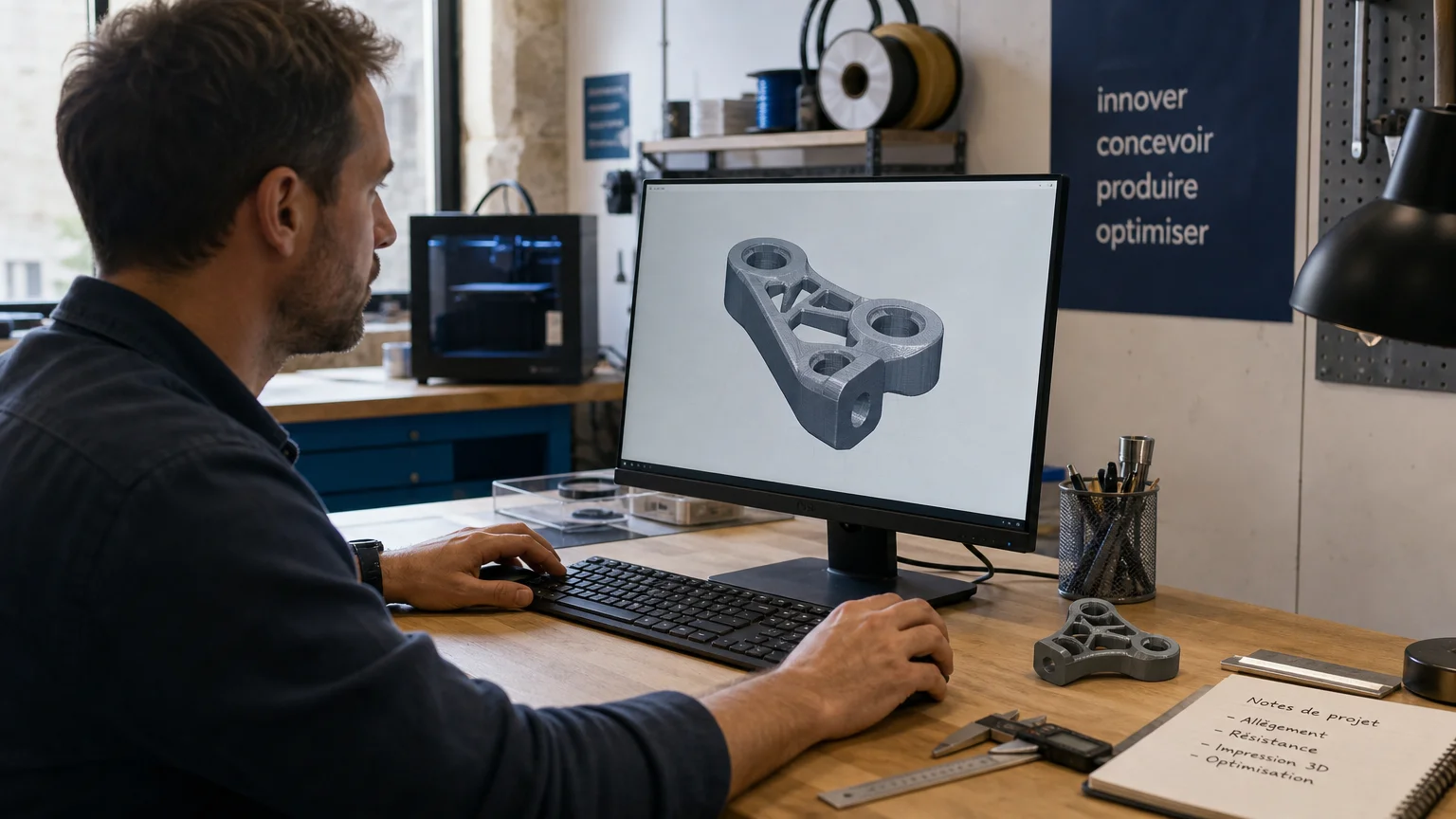
Une mise à l’échelle réussie ne se limite pas à obtenir la bonne longueur. Vous devez vérifier que le modèle reste imprimable, assemblable et cohérent avec son usage final.
Mesurez une longueur de référence avec l’outil Inspecter.
Vérifiez le diamètre des trous et des logements.
Contrôlez l’épaisseur des parois après agrandissement ou réduction.
Examinez les intersections entre les corps et les composants.
Exportez le fichier avec les bonnes unités.
Réimportez le fichier dans le slicer et comparez les dimensions.
Une pièce agrandie conserve ses proportions, mais ses contraintes mécaniques peuvent évoluer. Une paroi devient plus épaisse, un porte-à-faux devient plus long et une fixation peut subir davantage d’efforts.
Pour vos projets professionnels, ajoutez un contrôle dimensionnel à votre routine. Notez la dimension théorique, la dimension mesurée dans Fusion 360 et la dimension affichée dans le slicer.
Si vous souhaitez vous former en ligne à Fusion 360 avec votre compte CPF, vous pouvez également consulter la formation CPF Qualiopi proposée par LV3D. Cette démarche peut vous aider à structurer vos bases avant de modifier des modèles destinés à l’impression 3D.
Retenez la bonne méthode pour vos modèles
Pour agrandir un objet dans Fusion 360, commencez par identifier sa nature, puis appliquez le facteur adapté. Utilisez la mise à l’échelle pour une géométrie finalisée, modifiez plutôt les esquisses et les paramètres lorsque votre modèle doit conserver des dimensions fonctionnelles. Enfin, contrôlez les unités et les mesures avant tout export vers un slicer ou une imprimante 3D. En France, cette rigueur vous aide à limiter les rebuts et à obtenir des pièces plus régulières.
Passez à l'action avec Galaxy3D
Lorsque vous maîtrisez la mise à l’échelle, vous gagnez en précision dans vos projets de conception et d’impression 3D. Vous pouvez alors préparer des prototypes, adapter des pièces existantes et contrôler plus facilement vos fichiers avant fabrication. Nous vous accompagnons avec des contenus dédiés aux usages concrets de la modélisation 3D.
Pour approfondir vos compétences et progresser étape par étape, consultez notre formation Fusion 360. Vous pourrez ainsi mieux comprendre les esquisses, les corps, les composants et les opérations nécessaires à la préparation de vos modèles.
Questions fréquentes
Comment pouvez-vous doubler un objet dans Fusion 360 ?
Sélectionnez le corps ou le composant, ouvrez la commande Mise à l’échelle et saisissez le facteur 2. Vérifiez ensuite une dimension de référence avec l’outil Mesurer.
Comment pouvez-vous agrandir seulement une partie du modèle ?
Vous devez isoler la géométrie concernée ou modifier l’esquisse qui la contrôle. Une mise à l’échelle globale modifierait aussi les autres zones de la pièce.
Pourquoi mon fichier STL est-il dix fois trop grand ?
Le format STL ne gère pas toujours les unités de manière explicite. Vérifiez l’unité choisie lors de l’insertion et utilisez un facteur de 0,1 si le modèle est exactement dix fois trop grand.
Comment pouvez-vous redimensionner un SVG importé ?
Supprimez d’abord la contrainte fixe appliquée à la géométrie importée. Utilisez ensuite Sketch Scale pour sélectionner le dessin, définir un point de référence et saisir le facteur souhaité.
Une formation peut-elle vous aider à progresser sur Fusion 360 ?
Oui, une formation structurée peut vous aider à mieux comprendre les esquisses, les fonctions et la chronologie de conception. Notre formation Fusion 360 constitue une piste pour consolider ces bases avant de travailler sur des modèles destinés à l’impression 3D.

Commentaires